Smartwatch 2025: Bisa Ukur Emosi Pemakainya dalam Sekejap
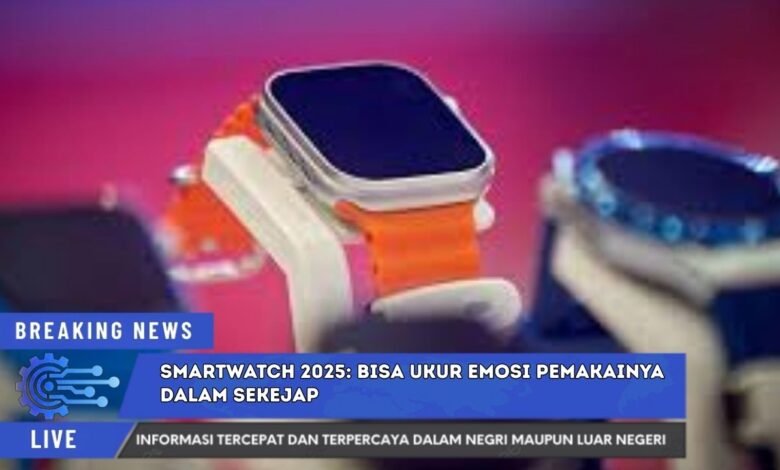
Perkembangan teknologi wearable semakin mengejutkan di tahun 2025. Kini hadir smartwatch canggih yang tidak hanya mampu memantau kesehatan fisik, tetapi juga bisa mengukur emosi pemakainya dalam hitungan detik. Inovasi ini menjadi terobosan besar karena membuka peluang baru di bidang kesehatan mental, produktivitas, hingga hubungan sosial. Dengan fitur pengukur emosi, pengguna bisa lebih memahami diri sendiri dan menjaga keseimbangan hidup dengan lebih baik.
Inovasi Jam Pintar Era Baru
Jam pintar modern hadir dengan teknologi canggih yang bisa mendeteksi perasaan masyarakat dalam sekejap. perkembangan wearable tanah air menunjukkan bahwa industri teknologi semakin berkembang dan memberi dampak pada gaya hidup modern.
Metode Kerja Pengukur Emosi
Smartwatch memakai teknologi AI untuk menganalisis detak jantung dan mengaitkannya menjadi indikasi emosi. Lewat sistem otomatis, smartwatch bisa menampilkan apakah pengguna sedang stres.
Keunggulan Mood Detector
Teknologi pengukur emosi menolong masyarakat untuk lebih sadar suasana hati. Beberapa kelebihan antara lain: Mengurangi tekanan. Menjaga konsentrasi. Mendukung kesehatan mental. Meningkatkan hubungan sosial.


Respon Masyarakat
Masyarakat tanah air merespons wearable canggih ini dengan antusias. Banyak yang meyakini bahwa produk ini bisa menolong rutinitas. Namun, ada juga suara yang ragu soal penyalahgunaan teknologi.
Hambatan Wearable Canggih
Meski inovatif, jam pintar terbaru punya kendala. Privasi informasi wajib dijaga, mengingat kondisi mental adalah data pribadi. Selain itu, biaya masih mahal, sehingga masyarakat luas bisa menggunakannya.
Kontribusi Pemerintah
Pemerintah diharapkan untuk mendukung teknologi wearable ini. Dengan aturan yang tepat, startup Indonesia bisa bersaing. SEPUTAR TEKNOLOGI DUNIA INDONESIA TERBARU HARI INI 2025 menunjukkan bahwa tanah air fokus dalam wearable modern.
Masa Depan Jam Pintar 2025
Ke depan, jam pintar 2025 diyakini akan lebih pintar. Kolaborasi dengan kecerdasan buatan, analitik digital, dan IoT dapat menghadirkan interaksi digital lebih maksimal.
Ringkasan
Wearable device terbaru dengan pemantau mood adalah bukti bahwa teknologi kian relevan dengan masyarakat modern. Melalui fitur canggih ini, pengguna mampu lebih mengenal diri dalam rutinitas. Semoga tulisan ini memberikan inspirasi serta memotivasi masyarakat untuk ikut serta dalam perkembangan digital tanah air.