Tablet Transparan dan Smartphone Lipat yang Bikin Dunia Nyata Terlihat Futuristik

Bayangkan sebuah dunia di mana setiap perangkat yang kamu pegang terlihat seperti potongan kaca futuristik. Tahun 2025 menjadi titik di mana teknologi transparan dan desain lipat benar-benar menyatu dalam satu ekosistem digital. Dua inovasi besar — tablet transparan dan smartphone lipat generasi terbaru — sedang mencuri perhatian dunia. Tak hanya menghadirkan tampilan menakjubkan, tapi juga membawa perubahan besar pada cara kita berinteraksi dengan teknologi. Inilah saatnya untuk melihat bagaimana inovasi ini mengubah wajah dunia modern, dan bagaimana SEPUTAR TEKNOLOGI TERBARU HARI INI 2025 memberikan pandangan baru tentang masa depan yang sudah di depan mata.
Revolusi Dunia Elektronik Era Modern Ini
Tahun 2025 menjadi fase revolusioner untuk perkembangan teknologi. Kehadiran tablet transparan serta ponsel fleksibel telah mengubah gaya kita semua menggunakan perangkat digital. Perkembangan digital masa kini menunjukkan bahwa kedua perangkat ini bukan hanya tren sesaat, melainkan perwujudan atas teknologi masa depan. Tablet transparan dan smartphone lipat menawarkan pengalaman pengguna yang imersif, seakan batas antara dunia nyata dan digital berbaur.
Perangkat Layar Bening Mulai Diproduksi
Perangkat layar bening adalah terobosan yang kini menggeser cara pandang kita terhadap teknologi layar. Menggunakan panel kaca bening bermaterial pintar, perangkat ini mampu menyajikan gambar tajam dan realistis tanpa menutupi latar belakang. Pengguna dapat melihat dunia sekitar ketika menavigasi antarmuka digital. Bayangkan kamu membuka artikel SEPUTAR TEKNOLOGI TERBARU HARI INI 2025 sambil minum kopi, sementara di balik layar masih terlihat permukaan meja kayu. Inovasi ini adalah simbol desain futuristik yang juga fungsional dan efisien.
Rahasia di Balik Tablet Transparan
Tablet transparan memanfaatkan material konduktif mikro yang memproyeksikan piksel digital secara langsung ke layar bening. Komponen visualnya berbasis teknologi OLED transparan. Ketika aktif, panel ini berubah menjadi display imersif, sedangkan saat nonaktif, layar terlihat seperti kaca biasa. Dunia inovasi visual modern menyoroti kalau konsep ini akan menggantikan tablet konvensional dalam waktu dekat.
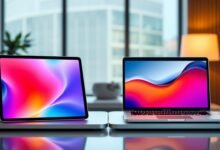
Ponsel Fleksibel Menjadi Tren Dunia
Di sisi lain, ponsel fleksibel terus mengalami peningkatan. Bila beberapa tahun lalu konsep ini masih dalam tahap uji coba, sekarang teknologi lipat sudah berubah menjadi standar baru bagi produsen besar. Bahkan, brand terkenal sudah menyatukan fitur lipat dan transparan secara bersamaan. Ponsel futuristik ini tidak hanya praktis, melainkan juga menarik perhatian. SEPUTAR TEKNOLOGI TERBARU HARI INI 2025 mencatat lonjakan minat yang tinggi terhadap ponsel lipat, membuktikan bahwa fitur ini sudah menjadi bagian kehidupan modern.
Kelebihan Perangkat Generasi Baru
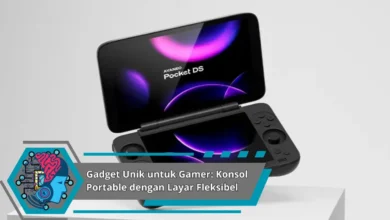
Salah satu keunggulan utama ponsel generasi ini adalah desain adaptifnya. Kamu bisa menekuk layar agar lebih ringkas, atau membukanya menjadi tablet mini. Beberapa model terbaru juga mengusung kecerdasan buatan untuk mengoptimalkan penggunaan sesuai kebiasaan pengguna. SEPUTAR TEKNOLOGI TERBARU HARI INI 2025 menjelaskan kalau sistem lipat adaptif adalah arah utama gadget pribadi modern.
Kolaborasi Antara Tablet Transparan dan Smartphone Lipat
Saat tablet transparan dan ponsel lipat digabungkan, efeknya yakni pengalaman futuristik yang meningkatkan cara manusia berinteraksi. Perusahaan global ternama sudah mulai mencoba konsep gabungan antara keduanya. Bayangkan, sebuah gadget dapat bertransformasi dari ponsel ke layar besar, serta memiliki tampilan transparan dan AI responsif. Tren teknologi global menyebutkan bahwa konsep multifungsi seperti ini akan mendominasi pasar elektronik pada masa mendatang.
Akhir Kata
Dua inovasi gadget ini merupakan contoh nyata bagaimana teknologi terus berkembang. Munculnya perangkat ini membawa pengalaman digital baru yang semakin dekat dengan realitas sehari-hari. Perkembangan teknologi masa kini menjadi bukti kuat kalau masa depan telah dimulai hari ini. Dengan dua inovasi ini, masyarakat sedang memasuki zaman digital baru yang benar-benar berpadu dengan realitas.