Jaringan Satelit Pribadi Mulai Diuji: Internet Ultra Cepat Tanpa Provider
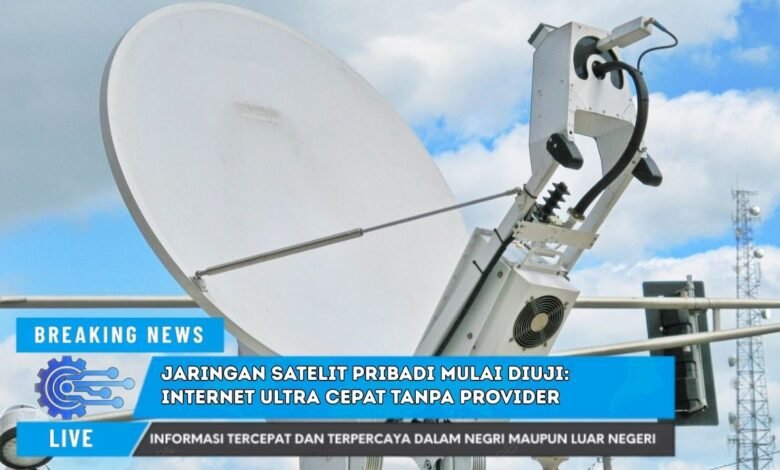
Perkembangan dunia teknologi kembali menghadirkan kejutan besar. Kini, sebuah inovasi baru tengah diuji coba: Jaringan Satelit Pribadi yang menjanjikan akses internet ultra cepat tanpa harus bergantung pada provider konvensional. Dengan teknologi ini, setiap orang berpotensi memiliki kendali penuh atas jaringan internetnya sendiri. Kehadiran uji coba ini dipandang sebagai tonggak besar dalam dunia komunikasi global, dan tentunya masuk dalam jajaran INFO TEKNOLOGI DUNIA TERBARU HARI INI 2025 yang paling banyak diperbincangkan.
Mengenal Internet Satelit Mandiri
Jaringan satelit pribadi ialah penemuan baru serta memungkinkan masyarakat agar mengakses jaringan online seketika tanpa provider tidak lagi terikat pada operator telekomunikasi.


Keunggulan Internet Mandiri
Sistem akses mandiri ini muncul bersama fitur utama, antara lain kecepatan tinggi, cakupan global, hingga kontrol penuh. Seluruh fungsi ini dikembangkan untuk meningkatkan pengalaman internet kepada dunia.
Manfaat Satelit Pribadi
Satelit pribadi ini tidak hanya menawarkan koneksi lancar bagi masyarakat, juga memberikan jawaban penting dalam lokasi sulit terjangkau. Coba pikirkan, komunitas dimana belum bisa menikmati digitalisasi, kini bisa terlayani dengan mudah.
Dampak Sosial Internet Mandiri
Walaupun teknologi satelit mandiri ini luar biasa, tetap muncul tantangan serius. Antara lain modal tinggi, aturan orbit, dan juga pengawasan digital. Inilah alasannya, penerapan internet mandiri harus dikontrol oleh pihak berwenang.
Kenapa Internet Mandiri Jadi Sorotan Dunia
Tak terbantahkan, internet orbit mandiri merupakan contoh nyata INFO TEKNOLOGI DUNIA TERBARU HARI INI 2025 dan sangat menarik sorotan. Dengan potensinya, satelit pribadi ini berkemungkinan mengubah dunia digital.
Kesimpulan
Internet mandiri tidak sekadar inovasi dunia digital, melainkan cerminan kemajuan teknologi masa depan. Dengan fiturnya, satelit pribadi siap mengantarkan perubahan besar bagi generasi mendatang.