Optimalkan Google Calendar Anda untuk Manajemen Jadwal yang Efektif dan Produktif

Mengelola waktu dengan bijak merupakan keterampilan penting yang dapat meningkatkan produktivitas sekaligus mengurangi stres. Dalam dunia yang semakin cepat ini, memanfaatkan alat yang tepat adalah kunci untuk mencapai efisiensi. Salah satu alat yang sangat efektif untuk manajemen waktu adalah Google Calendar. Dengan berbagai fitur dan integrasi yang ditawarkannya, Google Calendar dapat menjadi pusat pengelolaan jadwal Anda, mulai dari harian hingga tahunan. Dalam panduan ini, kami akan membahas cara-cara untuk mengoptimalkan penggunaan Google Calendar agar Anda dapat mengatur jadwal dengan lebih baik.
Buat Kategori dan Warna untuk Setiap Jenis Aktivitas
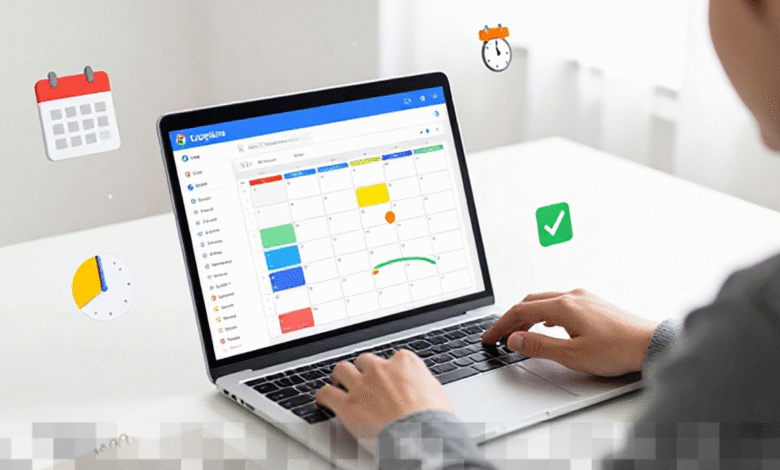
Google Calendar memungkinkan pengguna untuk memberi warna yang berbeda pada setiap kategori kegiatan, seperti pekerjaan, olahraga, rapat, atau waktu pribadi. Dengan memanfaatkan fitur ini, Anda dapat dengan mudah mengidentifikasi prioritas serta memastikan bahwa berbagai aspek hidup Anda seimbang. Penggunaan warna yang berbeda tidak hanya memperindah tampilan, tetapi juga membantu Anda mengelola waktu secara visual.
Membuat Kategori yang Efektif
Berikut adalah beberapa kategori yang dapat Anda buat di Google Calendar:


- Pekerjaan: Semua yang berkaitan dengan tugas dan tanggung jawab profesional.
- Olahraga: Jadwal latihan atau aktivitas fisik yang Anda lakukan.
- Rapat: Pertemuan penting yang perlu Anda hadiri.
- Waktu Pribadi: Aktivitas yang Anda lakukan untuk bersantai atau menghabiskan waktu dengan keluarga.
- Acara Khusus: Hari ulang tahun, perayaan, atau kegiatan lain yang penting.
Gunakan Fitur Pengingat dan Notifikasi
Salah satu fitur unggulan dari Google Calendar adalah kemampuannya untuk mengatur pengingat. Anda dapat mengatur notifikasi beberapa menit, jam, atau bahkan hari sebelum acara dimulai. Dengan cara ini, Anda akan lebih siap dan tidak akan melewatkan tenggat waktu atau pertemuan penting. Pengingat ini dapat disesuaikan berdasarkan kebutuhan Anda, sehingga Anda dapat menyesuaikan tingkat urgensi setiap kegiatan.
Menyesuaikan Notifikasi
Anda dapat memilih jenis notifikasi yang paling sesuai dengan gaya hidup Anda:
- Notifikasi Pop-up: Muncul di layar perangkat Anda.
- Notifikasi Email: Menerima pengingat melalui email.
- Notifikasi Suara: Mengaktifkan suara untuk peringatan yang lebih mencolok.
- Pengingat Berulang: Mengatur pengingat untuk acara yang terjadi secara rutin.
- Menyesuaikan Waktu Pemberitahuan: Memilih berapa lama sebelumnya Anda ingin diingatkan.
Sinkronisasi dengan Perangkat Lain
Google Calendar dapat diakses dan disinkronkan dengan berbagai perangkat, termasuk ponsel, tablet, dan komputer. Dengan adanya sinkronisasi ini, setiap perubahan yang dilakukan pada satu perangkat akan langsung tercermin di semua perangkat lain. Fitur ini sangat berguna bagi Anda yang memiliki mobilitas tinggi dan sering berpindah tempat, sehingga Anda tetap dapat mengakses jadwal kapan pun dan di mana pun.
Mengoptimalkan Sinkronisasi
Untuk memaksimalkan fungsi sinkronisasi, pastikan Anda:
- Memperbarui Aplikasi: Selalu gunakan versi terbaru Google Calendar di semua perangkat.
- Aktifkan Sinkronisasi: Pastikan pengaturan sinkronisasi diaktifkan di perangkat Anda.
- Periksa Koneksi Internet: Koneksi yang stabil diperlukan agar sinkronisasi berjalan lancar.
- Gunakan Akun yang Sama: Pastikan semua perangkat terhubung dengan akun Google yang sama.
- Manfaatkan Fitur Offline: Aktifkan akses offline agar Anda tetap bisa melihat kalender tanpa internet.
Integrasi dengan Aplikasi Lain
Google Calendar mendukung integrasi dengan berbagai aplikasi, seperti Gmail, Google Meet, Trello, dan Zoom. Misalnya, undangan rapat yang Anda terima melalui Gmail dapat secara otomatis ditambahkan ke kalender Anda. Ini menghemat waktu dan usaha, sehingga Anda tidak perlu memasukkan jadwal secara manual. Selain itu, banyak aplikasi lain yang dapat membantu Anda mengelola proyek dan tugas dengan lebih efisien.
Pentingnya Integrasi
Berikut adalah beberapa aplikasi yang dapat diintegrasikan dengan Google Calendar:
- Gmail: Otomatis menambahkan acara dari undangan email.
- Trello: Mengelola tugas dan proyek dengan lebih visual.
- Zoom: Mengatur dan menjadwalkan rapat virtual.
- Slack: Mengirim pengingat dan pemberitahuan melalui aplikasi komunikasi.
- Asana: Mengelola tugas dan proyek dengan tim secara lebih terorganisir.
Manfaatkan Fitur “Time Blocking”
Time blocking adalah teknik manajemen waktu yang membagi hari Anda menjadi blok-blok waktu tertentu, di mana setiap blok didedikasikan untuk tugas tertentu. Dengan menggunakan Google Calendar untuk menandai slot waktu, Anda dapat menjaga fokus dan mengurangi gangguan. Metode ini mendorong Anda untuk benar-benar terlibat dalam satu aktivitas pada satu waktu, menggantikan kebiasaan multitasking yang seringkali mengurangi produktivitas.
Cara Menerapkan Time Blocking
Untuk menerapkan time blocking dengan efektif, pertimbangkan langkah-langkah berikut:
- Identifikasi Tugas: Tentukan tugas yang perlu Anda selesaikan.
- Tentukan Durasi: Alokasikan waktu spesifik untuk setiap tugas.
- Buat Blok Waktu di Kalender: Tandai blok waktu untuk setiap tugas di Google Calendar.
- Jaga Kedisiplinan: Usahakan untuk tidak terganggu selama waktu yang telah ditentukan.
- Evaluasi dan Sesuaikan: Setelah mencobanya, lihat apakah perlu ada penyesuaian untuk meningkatkan efektivitas.
Gunakan Kalender Terpisah untuk Area Hidup yang Berbeda
Google Calendar memungkinkan Anda untuk membuat beberapa kalender dalam satu akun. Anda bisa memiliki satu kalender untuk pekerjaan, satu untuk keluarga, dan satu untuk hobi. Dengan cara ini, Anda dapat melihat gambaran menyeluruh tanpa mencampur adukkan berbagai aspek kehidupan Anda. Hal ini membantu Anda menjaga keseimbangan dan fokus pada prioritas yang berbeda.
Mengatur Kalender Terpisah
Untuk memanfaatkan fitur ini, ikuti langkah-langkah berikut:
- Buat Kalender Baru: Di menu Google Calendar, pilih ‘Buat Kalender’ untuk membuat yang baru.
- Atur Privasi: Tentukan siapa yang dapat melihat kalender tersebut.
- Gunakan Warna Berbeda: Beri warna yang berbeda untuk setiap kalender agar mudah dikenali.
- Isi dengan Acara: Tambahkan acara sesuai dengan kategori kalender masing-masing.
- Integrasi dengan Kalender Utama: Pastikan semua kalender terintegrasi dengan baik di tampilan utama Anda.
Review dan Evaluasi Mingguan
Luangkan waktu setiap minggu untuk meninjau dan mengevaluasi kalender Anda. Dengan melakukan review, Anda dapat mengetahui apakah jadwal yang telah disusun sudah efektif atau perlu disesuaikan. Proses ini membantu Anda tetap produktif dan mampu beradaptasi dengan perubahan yang mungkin terjadi. Selain itu, dengan mengevaluasi kegiatan, Anda bisa menemukan cara untuk meningkatkan efisiensi dan mengurangi stres.
Langkah-langkah Evaluasi
Berikut adalah beberapa langkah untuk melakukan review mingguan yang efektif:
- Tinjau Kegiatan yang Sudah Dilakukan: Catat apa yang berhasil dan apa yang tidak.
- Identifikasi Kendala: Cari tahu hambatan yang mungkin mengganggu produktivitas Anda.
- Rencanakan Minggu Depan: Buat rencana yang lebih baik berdasarkan evaluasi Anda.
- Atur Prioritas Baru: Sesuaikan prioritas jika ada perubahan dalam tanggung jawab.
- Siapkan Diri untuk Fleksibilitas: Bersiaplah untuk beradaptasi dengan perubahan yang tidak terduga.
Dengan mengoptimalkan Google Calendar, Anda bukan hanya sekadar mencatat jadwal, tetapi juga memanfaatkan seluruh fitur yang ada untuk mempermudah hidup Anda. Melalui penggunaan warna, pengingat, integrasi aplikasi, dan teknik manajemen waktu seperti time blocking, Anda dapat mengatur waktu dengan lebih terstruktur. Hal ini tidak hanya membantu mengurangi stres tetapi juga meningkatkan produktivitas harian Anda.