
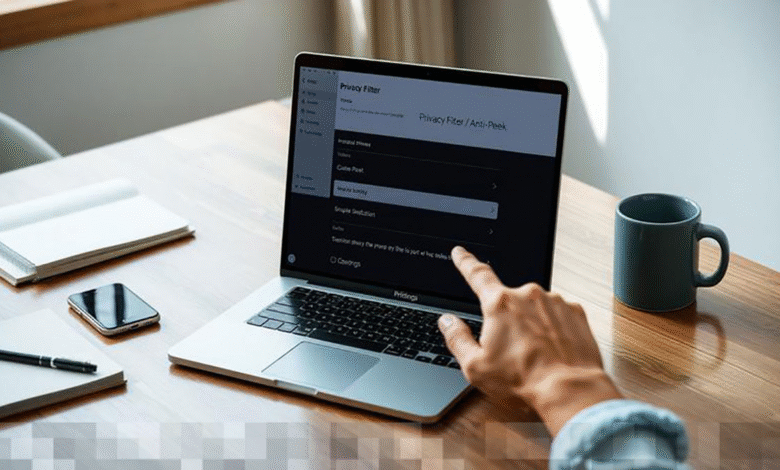
Di era digital yang serba cepat ini, penggunaan laptop semakin meluas. Dari ruang kerja yang terbuka hingga kafe yang ramai, perangkat ini sering kali digunakan di tempat-tempat publik. Namun, situasi ini juga membawa risiko besar, terutama ketika layar laptop Anda bisa dilihat oleh orang-orang di sekitar. Bayangkan jika Anda sedang membuka dokumen penting atau informasi keuangan, dan seseorang melihatnya tanpa izin. Untuk mengatasi tantangan ini, fitur anti-intip atau privacy filter hadir sebagai solusi yang efektif. Dengan teknologi ini, hanya Anda yang dapat melihat konten di layar, sementara orang-orang di sisi hanya akan melihat tampilan yang kabur atau gelap.
Mengapa Fitur Anti-Intip Itu Penting?
Fitur anti-intip sangat penting bagi pengguna laptop, terutama bagi mereka yang sering berurusan dengan data sensitif. Privasi menjadi salah satu perhatian utama di dunia yang semakin terhubung ini. Berikut adalah beberapa alasan mengapa fitur ini sangat diperlukan:
- Keamanan Data: Mencegah akses tidak sah ke informasi penting Anda.
- Ketenangan Pikiran: Memberikan rasa aman saat bekerja di tempat umum.
- Fleksibilitas Penggunaan: Memungkinkan Anda bekerja di berbagai lokasi tanpa khawatir akan privasi.
- Perlindungan dari Pengintaian: Mengurangi risiko pengintaian oleh orang-orang di sekitar.
- Meningkatkan Konsentrasi: Membantu Anda tetap fokus pada pekerjaan tanpa gangguan visual dari luar.
Cara Kerja Fitur Anti-Intip pada Laptop
Fitur anti-intip berfungsi dengan membatasi sudut pandang layar menggunakan teknologi khusus. Biasanya, ini melibatkan lapisan khusus yang diterapkan pada panel layar, atau melalui pengaturan perangkat lunak. Ketika diaktifkan, sudut pandang layar menjadi lebih sempit, sehingga hanya pengguna yang duduk tepat di depan layar yang dapat melihat isi tampilan dengan jelas. Teknologi ini sangat bermanfaat terutama pada laptop yang ditujukan untuk profesional yang sering mengelola data sensitif.
Teknologi di Balik Privacy Filter
Privacy filter bekerja dengan cara yang canggih. Dengan memanfaatkan lapisan polarisasi atau filter khusus, fitur ini menghalangi cahaya dari sudut-sudut tertentu. Hasilnya, orang yang mencoba melihat dari samping hanya akan melihat tampilan yang tidak jelas. Ini menciptakan barier visual yang efektif, sehingga meningkatkan keamanan data pengguna.
Memeriksa Apakah Laptop Anda Sudah Dilengkapi Fitur Anti-Intip
Sebelum mengaktifkan fitur anti-intip, langkah pertama adalah memastikan bahwa laptop Anda dilengkapi dengan teknologi ini. Berbagai produsen memiliki cara berbeda untuk menyematkan fitur ini. Berikut adalah langkah-langkah untuk memeriksa apakah laptop Anda mendukung fitur ini:
- Buka pengaturan sistem laptop Anda.
- Periksa spesifikasi perangkat, biasanya tersedia di menu “About” atau “System Information”.
- Cari opsi yang berhubungan dengan privasi layar di bagian pengaturan tampilan.
- Jika ada aplikasi bawaan dari produsen, periksa apakah fitur tersebut terdapat di dalamnya.
Cara Mengaktifkan Fitur Anti-Intip pada Laptop
Setelah memastikan bahwa laptop Anda mendukung fitur anti-intip, berikut adalah beberapa cara untuk mengaktifkannya.
1. Menggunakan Shortcut Keyboard
Banyak laptop modern menyediakan kombinasi tombol yang memungkinkan pengguna mengaktifkan fitur ini dengan cepat. Biasanya, Anda dapat menggunakan tombol fungsi (Fn) yang dipadukan dengan salah satu tombol F di bagian atas keyboard. Dengan menekan kombinasi ini, layar akan segera beralih ke mode privasi, membuat tampilan dari samping menjadi sulit terlihat.
2. Melalui Pengaturan Sistem
Selain shortcut keyboard, Anda juga dapat mengaktifkan fitur anti-intip melalui pengaturan sistem. Cukup buka menu pengaturan tampilan dan cari opsi yang berkaitan dengan mode privasi. Jika fitur tersebut tersedia, Anda hanya perlu mengaktifkannya untuk mendapatkan perlindungan tambahan.
3. Menggunakan Software Bawaan
Beberapa produsen laptop menyertakan aplikasi khusus yang memungkinkan pengguna mengelola fitur perangkat, termasuk privacy filter. Dengan menggunakan aplikasi ini, Anda dapat mengaktifkan mode privasi dan mengatur tingkat kecerahan layar saat fitur ini aktif, memberikan kontrol yang lebih komprehensif dibandingkan pengaturan standar sistem operasi.
4. Menggunakan Privacy Filter Fisik
Jika laptop Anda tidak memiliki fitur anti-intip bawaan, Anda masih dapat melindungi privasi layar dengan menggunakan privacy filter fisik. Aksesori ini merupakan lapisan tipis yang dipasang pada layar laptop dan bekerja dengan cara yang mirip dengan fitur bawaan. Privacy filter fisik tersedia dalam berbagai ukuran dan dapat dipasang dengan mudah menggunakan perekat atau magnet khusus.
Tips untuk Menggunakan Fitur Anti-Intip Secara Efektif
Agar fitur anti-intip berfungsi secara optimal, ada beberapa hal yang perlu diperhatikan:
- Posisi Duduk: Pastikan Anda duduk tepat di depan layar untuk mendapatkan tampilan yang jelas.
- Tingkat Kecerahan: Sesuaikan kecerahan layar karena fitur ini bisa membuat layar tampak sedikit lebih gelap.
- Waktu Penggunaan: Gunakan fitur ini saat bekerja di tempat umum, seperti transportasi umum atau kafe.
- Periksa Kualitas Filter: Jika menggunakan privacy filter fisik, pastikan kualitasnya baik untuk hasil terbaik.
- Kombinasi Penggunaan: Gunakan fitur ini bersamaan dengan langkah-langkah keamanan lainnya, seperti password dan enkripsi data.
Manfaat Mengaktifkan Fitur Anti-Intip pada Laptop
Mengaktifkan fitur anti-intip pada laptop memberikan banyak keuntungan. Salah satu manfaat terbesar adalah menjaga kerahasiaan baik data pribadi maupun pekerjaan. Selain itu, fitur ini juga menambah rasa aman saat Anda bekerja di tempat umum. Bagi profesional, pelajar, dan freelancer yang sering berpindah tempat, fitur anti-intip menjadi solusi vital untuk melindungi informasi dari risiko kebocoran.
Dengan memanfaatkan teknologi ini, Anda dapat merasa lebih nyaman dan aman saat menggunakan laptop tanpa khawatir informasi penting dapat dilihat oleh orang lain. Fitur ini adalah investasi kecil yang memberikan perlindungan besar terhadap privasi Anda.